

seoviett
Thành viên
- Tham gia
- 13/9/2024
- Bài viết
- 13
Google Maps là nền tảng giúp người dùng dễ dàng chia sẻ trải nghiệm về nhà hàng, quán cà phê, khách sạn, cửa hàng hay các địa điểm dịch vụ. Tuy nhiên, không phải lúc nào những đánh giá đã đăng cũng còn phù hợp. Có nhiều trường hợp người dùng muốn chỉnh sửa hoặc xóa review do thông tin không còn chính xác, đánh giá nhầm địa điểm hoặc đơn giản là thay đổi quan điểm sau khi sử dụng dịch vụ.
Nếu bạn đang tìm kiếm cách xoá đánh giá trên google map nhanh chóng và chính xác thì bài viết dưới đây sẽ hướng dẫn chi tiết từng bước trên điện thoại và máy tính. Đồng thời, bạn cũng sẽ biết những lưu ý quan trọng để tránh mất dữ liệu không mong muốn.
Danh sách toàn bộ review bạn từng đăng sẽ xuất hiện theo thứ tự thời gian.
Đây là cách xoá đánh giá trên google map đơn giản nhất dành cho điện thoại.
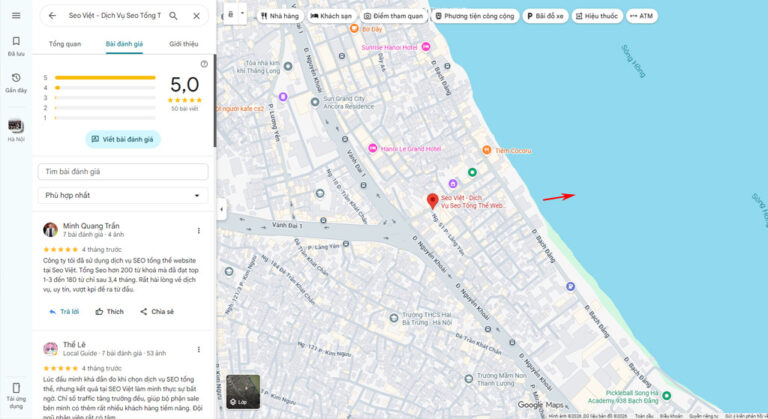
Đăng nhập tài khoản Google đã đăng review.
Sau đó truy cập Google Maps.
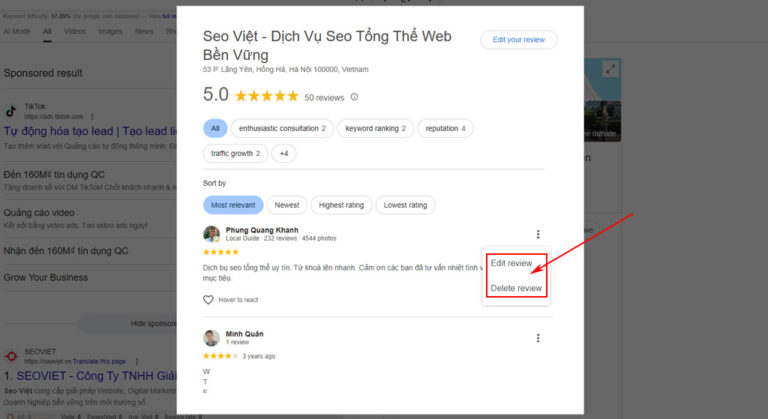
Nhấn biểu tượng ba dấu chấm.
Chọn:
Xóa đánh giá
Sau khi xác nhận, review sẽ biến mất khỏi Google Maps.
Nếu bạn chỉ muốn sửa nội dung thay vì xóa hoàn toàn, hãy chọn Chỉnh sửa đánh giá.
Đây cũng là một lựa chọn hữu ích khi bạn chỉ muốn cập nhật trải nghiệm mới.
Ví dụ:
Một số nguyên nhân thường gặp gồm:
Google chỉ cho phép chủ sở hữu chỉnh sửa hoặc xóa đánh giá của chính mình.
Bạn nên:
Hãy cập nhật phiên bản mới nhất để đảm bảo đầy đủ tính năng.
Khi đó bạn có thể không còn nhìn thấy bài đánh giá trong kết quả tìm kiếm.
Ngoài ra, sau khi áp dụng cách xoá đánh giá trên google map, có thể mất từ vài phút đến vài giờ để thay đổi được cập nhật trên tất cả thiết bị.
Việc nắm rõ cách xoá đánh giá trên google map sẽ giúp bạn dễ dàng quản lý những review đã đăng, tránh gây hiểu lầm hoặc để lại các thông tin không còn chính xác. Dù thao tác trên điện thoại hay máy tính, quy trình đều khá đơn giản và chỉ mất vài phút nếu bạn đăng nhập đúng tài khoản Google.
Bên cạnh đó, hãy cân nhắc giữa việc xóa và chỉnh sửa đánh giá. Nếu trải nghiệm của bạn đã thay đổi theo hướng tích cực hoặc tiêu cực, việc cập nhật nội dung sẽ mang đến thông tin hữu ích hơn cho cộng đồng người dùng Google Maps, đồng thời giúp các doanh nghiệp nhận được phản hồi khách quan để cải thiện chất lượng dịch vụ. Với hướng dẫn chi tiết trong bài viết, bạn hoàn toàn có thể thực hiện cách xoá đánh giá trên google map nhanh chóng, an toàn và đúng quy trình.
Nếu bạn đang tìm kiếm cách xoá đánh giá trên google map nhanh chóng và chính xác thì bài viết dưới đây sẽ hướng dẫn chi tiết từng bước trên điện thoại và máy tính. Đồng thời, bạn cũng sẽ biết những lưu ý quan trọng để tránh mất dữ liệu không mong muốn.
Cách xoá đánh giá trên Google Map bằng điện thoại
Đối với người dùng Android hoặc iPhone, việc thực hiện cách xoá đánh giá trên google map chỉ mất vài phút nếu bạn đã đăng nhập đúng tài khoản Google đã dùng để viết review.Bước 1: Mở ứng dụng Google Maps
- Mở ứng dụng Google Maps trên điện thoại.
- Đăng nhập bằng tài khoản Google đã viết đánh giá trước đó.
Bước 2: Truy cập hồ sơ cá nhân
Tại giao diện chính:- Chọn biểu tượng ảnh đại diện ở góc trên bên phải.
- Nhấn vào Hồ sơ của bạn hoặc Đóng góp của bạn tùy từng phiên bản Google Maps.
- Đánh giá
- Hình ảnh
- Video
- Câu hỏi
- Câu trả lời
Bước 3: Chọn mục Đánh giá
Trong phần Đóng góp, chọn tab Đánh giá.Danh sách toàn bộ review bạn từng đăng sẽ xuất hiện theo thứ tự thời gian.
Bước 4: Xóa review
Tại bài đánh giá muốn xóa:- Chọn biểu tượng ba chấm.
- Nhấn Xóa đánh giá.
- Xác nhận thao tác.
Đây là cách xoá đánh giá trên google map đơn giản nhất dành cho điện thoại.
Cách xoá đánh giá trên Google Map bằng máy tính
Nếu thường xuyên sử dụng máy tính, bạn cũng có thể xóa review rất nhanh.Đăng nhập Google Maps
Mở trình duyệt.Đăng nhập tài khoản Google đã đăng review.
Sau đó truy cập Google Maps.
Mở phần Đóng góp
Ở menu bên trái:- Chọn Đóng góp của bạn
- Chọn tiếp Đánh giá
Xóa review
Tìm đúng bài đánh giá.Nhấn biểu tượng ba dấu chấm.
Chọn:
Xóa đánh giá
Sau khi xác nhận, review sẽ biến mất khỏi Google Maps.
Nếu bạn chỉ muốn sửa nội dung thay vì xóa hoàn toàn, hãy chọn Chỉnh sửa đánh giá.
Đây cũng là một lựa chọn hữu ích khi bạn chỉ muốn cập nhật trải nghiệm mới.
Những trường hợp nên xoá review trên Google Maps
Không phải lúc nào cũng cần giữ nguyên một bài đánh giá. Dưới đây là những trường hợp phổ biến nên áp dụng cách xoá đánh giá trên google map.Đánh giá nhầm địa điểm
Đây là lỗi khá phổ biến.Ví dụ:
- Review quán A nhưng lại đăng vào quán B.
- Chọn sai doanh nghiệp có tên giống nhau.
Nội dung không còn chính xác
Sau một thời gian:- Chủ cửa hàng thay đổi.
- Chất lượng dịch vụ được cải thiện.
- Giá cả thay đổi.
- Không gian được nâng cấp.
Đăng nhầm thông tin cá nhân
Một số người vô tình để lộ:- Số điện thoại
- Địa chỉ
- Thông tin riêng tư
Muốn viết lại đánh giá chi tiết hơn
Nếu review cũ quá ngắn hoặc chưa đầy đủ, bạn có thể:- Xóa review cũ.
- Viết lại đánh giá mới với nội dung khách quan và chi tiết hơn.
Vì sao không thể xoá đánh giá trên Google Maps?
Đôi khi người dùng đã làm đúng hướng dẫn nhưng vẫn không xóa được review.Một số nguyên nhân thường gặp gồm:
Đăng nhập sai tài khoản
Nếu từng sử dụng nhiều tài khoản Gmail, hãy kiểm tra xem review được đăng bằng tài khoản nào.Google chỉ cho phép chủ sở hữu chỉnh sửa hoặc xóa đánh giá của chính mình.
Lỗi đồng bộ
Google Maps đôi khi cần vài phút để đồng bộ dữ liệu.Bạn nên:
- Đóng ứng dụng.
- Mở lại.
- Kiểm tra kết nối Internet.
Phiên bản Google Maps quá cũ
Ứng dụng cũ có thể gặp lỗi hiển thị.Hãy cập nhật phiên bản mới nhất để đảm bảo đầy đủ tính năng.
Review đã bị Google ẩn
Trong một số trường hợp, Google tự động ẩn review vì vi phạm chính sách.Khi đó bạn có thể không còn nhìn thấy bài đánh giá trong kết quả tìm kiếm.
Những lưu ý khi thực hiện cách xoá đánh giá trên Google Map
Để quá trình xóa diễn ra thuận lợi, bạn nên ghi nhớ một số lưu ý sau:- Chỉ có người viết mới được phép xóa review.
- Sau khi xóa sẽ không thể khôi phục nội dung cũ.
- Nếu chỉ muốn cập nhật trải nghiệm, nên chỉnh sửa thay vì xóa.
- Không thể xóa review của người khác.
- Doanh nghiệp cũng không có quyền tự xóa đánh giá của khách hàng.
Ngoài ra, sau khi áp dụng cách xoá đánh giá trên google map, có thể mất từ vài phút đến vài giờ để thay đổi được cập nhật trên tất cả thiết bị.
Việc nắm rõ cách xoá đánh giá trên google map sẽ giúp bạn dễ dàng quản lý những review đã đăng, tránh gây hiểu lầm hoặc để lại các thông tin không còn chính xác. Dù thao tác trên điện thoại hay máy tính, quy trình đều khá đơn giản và chỉ mất vài phút nếu bạn đăng nhập đúng tài khoản Google.
Bên cạnh đó, hãy cân nhắc giữa việc xóa và chỉnh sửa đánh giá. Nếu trải nghiệm của bạn đã thay đổi theo hướng tích cực hoặc tiêu cực, việc cập nhật nội dung sẽ mang đến thông tin hữu ích hơn cho cộng đồng người dùng Google Maps, đồng thời giúp các doanh nghiệp nhận được phản hồi khách quan để cải thiện chất lượng dịch vụ. Với hướng dẫn chi tiết trong bài viết, bạn hoàn toàn có thể thực hiện cách xoá đánh giá trên google map nhanh chóng, an toàn và đúng quy trình.

