

danhhoangnhung
Thành viên
- Tham gia
- 13/11/2026
- Bài viết
- 2
Nếu bạn đang tìm cách kiểm soát hàng tồn kho mà không muốn đầu tư ngay vào phần mềm chuyên dụng, Excel vẫn là lựa chọn thực tế và tiết kiệm chi phí nhất hiện nay. Bài viết này tổng hợp cách xây dựng file quản lý kho bằng Excel bài bản, kèm 2 file mẫu tải miễn phí.
Hai mẫu file dưới đây phù hợp với quy mô khác nhau — từ cửa hàng nhỏ đến doanh nghiệp vừa cần báo cáo tổng hợp cuối tháng:

Một file Excel quản lý kho hiệu quả cần được tổ chức thành ít nhất 3 sheet riêng biệt, mỗi sheet đảm nhiệm một vai trò độc lập:
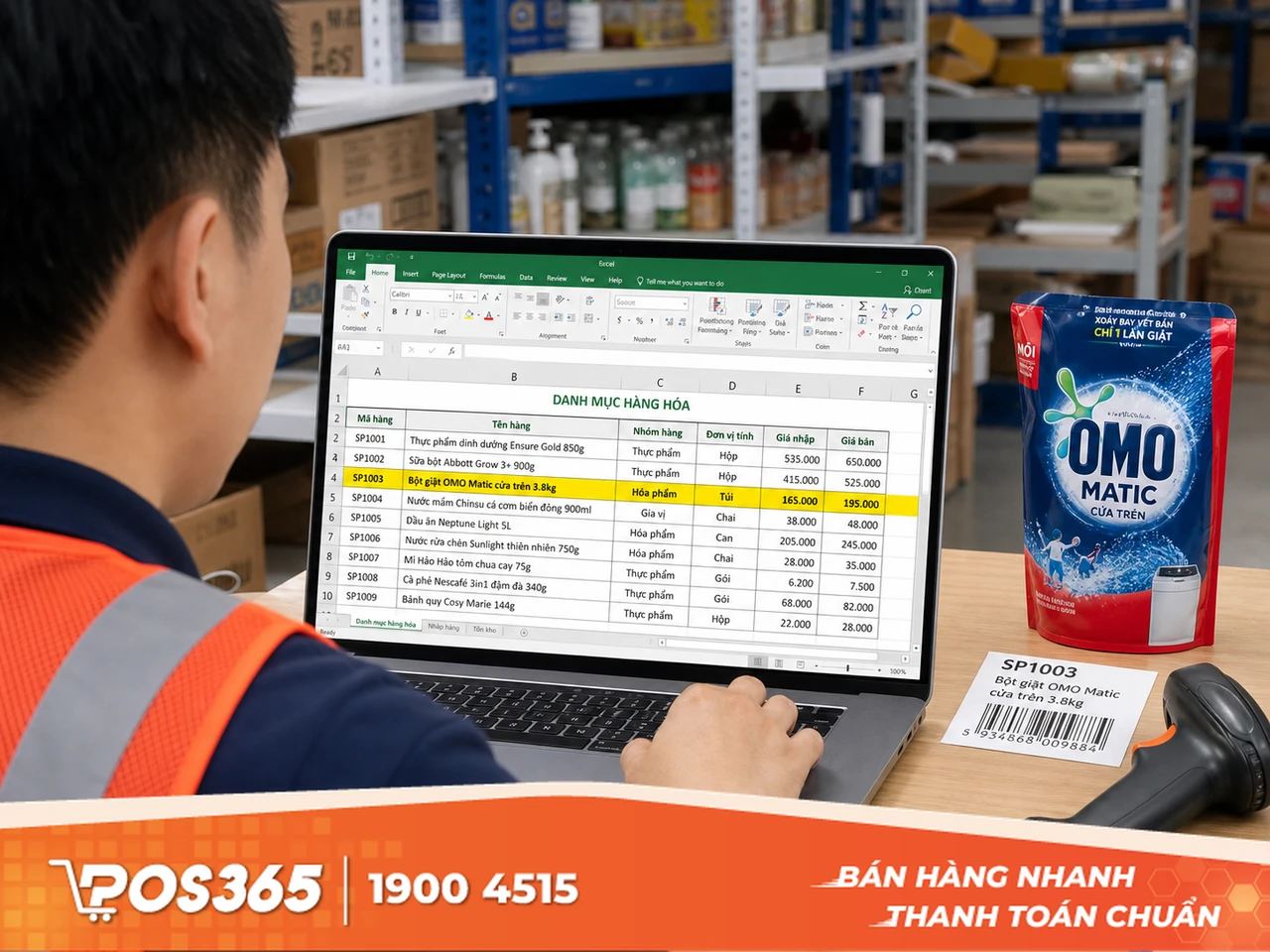
Đây là sheet gốc lưu toàn bộ thông tin sản phẩm: mã hàng, tên hàng, đơn vị tính, nhà cung cấp, giá nhập. Dữ liệu tại đây được các sheet khác tra cứu tự động thông qua hàm VLOOKUP, giúp tránh nhập tay lặp lại và sai sót tên hàng.
Ghi nhận từng giao dịch theo ngày: ngày nhập/xuất, mã hàng, số lượng, lý do xuất (bán hàng, trả hàng, hỏng hóc...). Sheet này là nguồn dữ liệu thô để hàm SUMIFS tổng hợp theo từng mã hàng ở sheet báo cáo.

Tự động tổng hợp số liệu từ 2 sheet trên: tồn đầu kỳ, tổng nhập, tổng xuất, tồn cuối kỳ — cập nhật theo thời gian thực mỗi khi có dữ liệu mới. Không cần tính tay hay copy-paste sang file khác.

Để file Excel thực sự phát huy tác dụng tự động hóa, bạn cần nắm vững 3 hàm cơ bản sau:
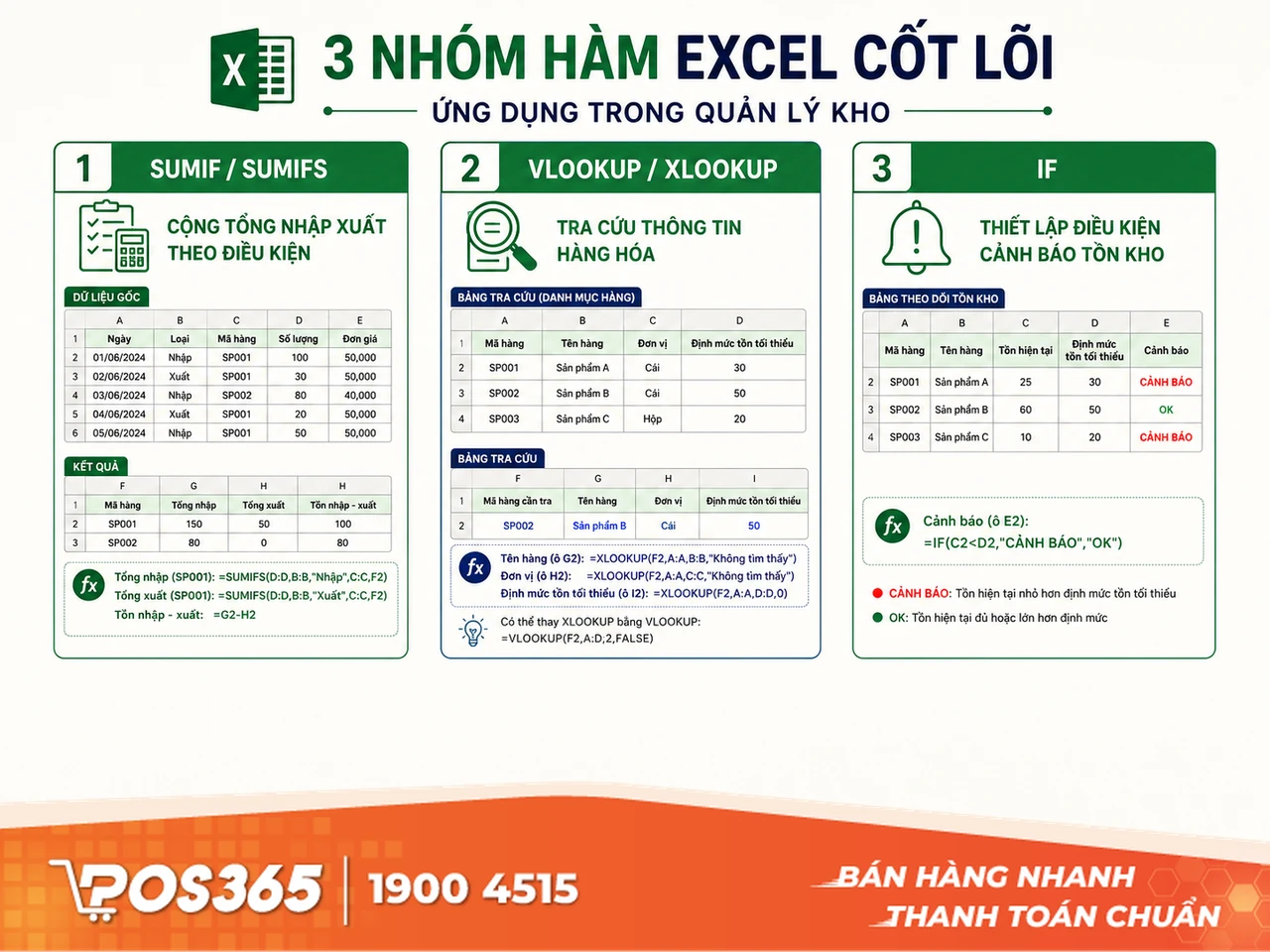
Thay vì phải gõ lại tên hàng hóa mỗi khi xuất kho, bạn chỉ cần gõ đúng Mã hàng, hàm VLOOKUP sẽ tìm trong Sheet Danh mục và tự động điền Tên hàng cho bạn.
SUMIFS cho phép cộng tổng số lượng nhập hoặc xuất của từng mã hàng trong một khoảng thời gian cụ thể.
Kết hợp hàm IF với cột tồn kho hiện tại để tự động hiển thị cảnh báo khi số lượng tồn xuống dưới mức tối thiểu.
Excel phù hợp với doanh nghiệp nhỏ, nhưng sẽ bộc lộ điểm yếu khi quy mô tăng lên:
Khi doanh nghiệp vượt qua giai đoạn khởi đầu, giải pháp phần mềm quản lý kho tích hợp POS sẽ giúp tự động hóa toàn bộ quy trình xuất-nhập-tồn mà không cần duy trì file Excel thủ công nữa.
Tải miễn phí file Excel quản lý kho 2026
Hai mẫu file dưới đây phù hợp với quy mô khác nhau — từ cửa hàng nhỏ đến doanh nghiệp vừa cần báo cáo tổng hợp cuối tháng:
Cấu trúc 3 sheet cơ bản trong file quản lý kho
Một file Excel quản lý kho hiệu quả cần được tổ chức thành ít nhất 3 sheet riêng biệt, mỗi sheet đảm nhiệm một vai trò độc lập:
Sheet 1 – Danh mục hàng hóa
Đây là sheet gốc lưu toàn bộ thông tin sản phẩm: mã hàng, tên hàng, đơn vị tính, nhà cung cấp, giá nhập. Dữ liệu tại đây được các sheet khác tra cứu tự động thông qua hàm VLOOKUP, giúp tránh nhập tay lặp lại và sai sót tên hàng.
Sheet 2 – Nhập kho / Xuất kho
Ghi nhận từng giao dịch theo ngày: ngày nhập/xuất, mã hàng, số lượng, lý do xuất (bán hàng, trả hàng, hỏng hóc...). Sheet này là nguồn dữ liệu thô để hàm SUMIFS tổng hợp theo từng mã hàng ở sheet báo cáo.
Sheet 3 – Báo cáo tồn kho
Tự động tổng hợp số liệu từ 2 sheet trên: tồn đầu kỳ, tổng nhập, tổng xuất, tồn cuối kỳ — cập nhật theo thời gian thực mỗi khi có dữ liệu mới. Không cần tính tay hay copy-paste sang file khác.
3 hàm Excel cốt lõi cần nắm vững
Để file Excel thực sự phát huy tác dụng tự động hóa, bạn cần nắm vững 3 hàm cơ bản sau:
Hàm VLOOKUP — Tự động dò tìm tên hàng theo mã
Thay vì phải gõ lại tên hàng hóa mỗi khi xuất kho, bạn chỉ cần gõ đúng Mã hàng, hàm VLOOKUP sẽ tìm trong Sheet Danh mục và tự động điền Tên hàng cho bạn.
- Cú pháp:
=VLOOKUP(Mã_hàng_cần_tìm, Vùng_dữ_liệu_Danh_mục, Cột_chứa_tên_hàng, 0) - Lưu ý: Cột tra cứu (Mã hàng) phải nằm ở cột đầu tiên của vùng dữ liệu.
Hàm SUMIFS — Tổng hợp số lượng theo nhiều điều kiện
SUMIFS cho phép cộng tổng số lượng nhập hoặc xuất của từng mã hàng trong một khoảng thời gian cụ thể.
- Cú pháp:
=SUMIFS(Cột_số_lượng, Cột_mã_hàng, Mã_cần_tính, Cột_ngày, ">="&Ngày_bắt_đầu) - Ứng dụng: Tính tổng nhập tháng, tổng xuất theo từng sản phẩm, tồn kho theo nhà cung cấp...
Hàm IF — Cảnh báo khi tồn kho dưới ngưỡng an toàn
Kết hợp hàm IF với cột tồn kho hiện tại để tự động hiển thị cảnh báo khi số lượng tồn xuống dưới mức tối thiểu.
- Cú pháp:
=IF(Tồn_hiện_tại < Mức_tối_thiểu, "Cần nhập hàng", "Đủ hàng") - Mẹo: Kết hợp với Conditional Formatting để ô tự đổi màu đỏ khi cần nhập.
Hạn chế cần biết khi dùng Excel quản lý kho quy mô lớn
Excel phù hợp với doanh nghiệp nhỏ, nhưng sẽ bộc lộ điểm yếu khi quy mô tăng lên:
- Không hỗ trợ nhiều người dùng đồng thời: 2 người cùng mở và sửa file rất dễ bị ghi đè dữ liệu.
- Dễ sai sót do nhập tay: Chỉ cần một ô nhập nhầm mã hàng là toàn bộ báo cáo bị sai theo.
- Không kết nối thực tế với bán hàng: Mỗi lần có đơn, nhân viên phải tự cập nhật file thủ công.
- File nặng, chậm khi dữ liệu lớn: Hàng nghìn dòng giao dịch kết hợp nhiều hàm phức tạp sẽ lag rõ rệt.
Khi doanh nghiệp vượt qua giai đoạn khởi đầu, giải pháp phần mềm quản lý kho tích hợp POS sẽ giúp tự động hóa toàn bộ quy trình xuất-nhập-tồn mà không cần duy trì file Excel thủ công nữa.


