

dhsg123
Thành viên
- Tham gia
- 23/4/2021
- Bài viết
- 3
BẢNG SETTING CORONA TRONG 3DSMAX
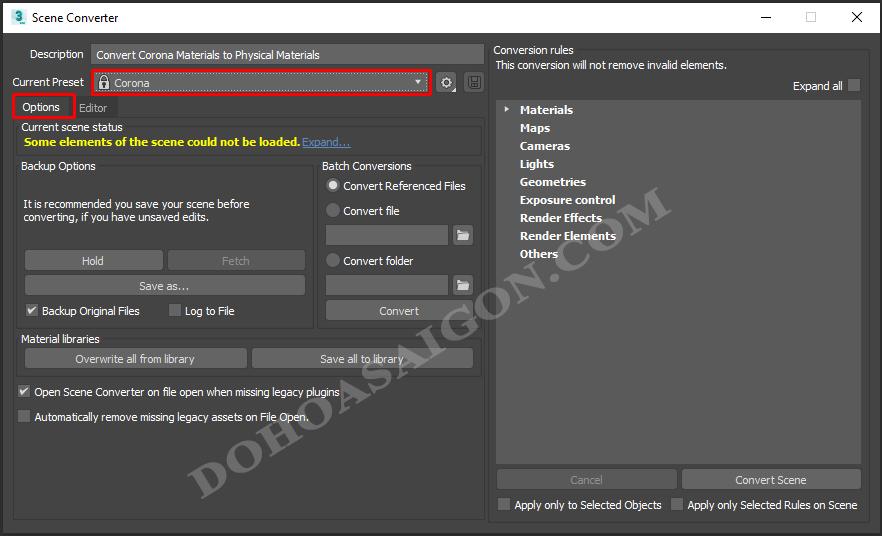
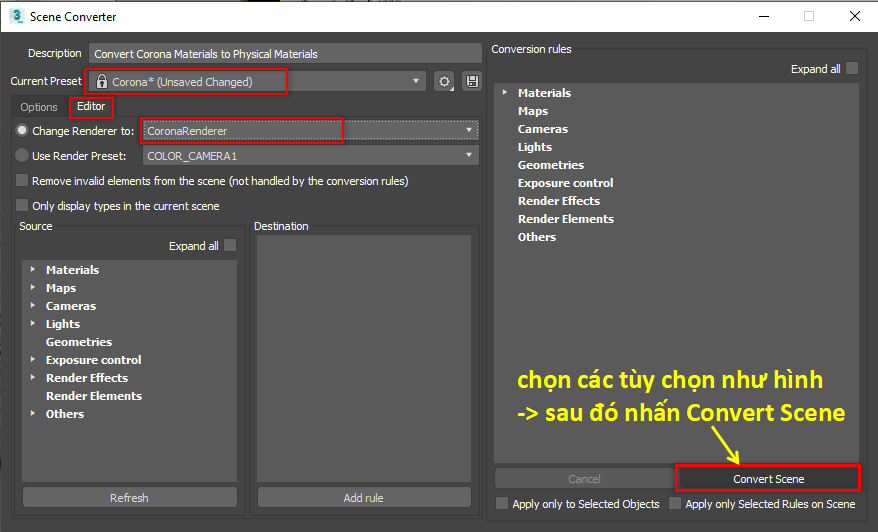
Chuyển đổi trình render từ Vray sang Corona khi mở file công trìnhKhi mở file công trình ta sẽ thấy hiện ra bảng Scene Converter -> Ở tab Option và Editor chọn các tùy chọn như hình:
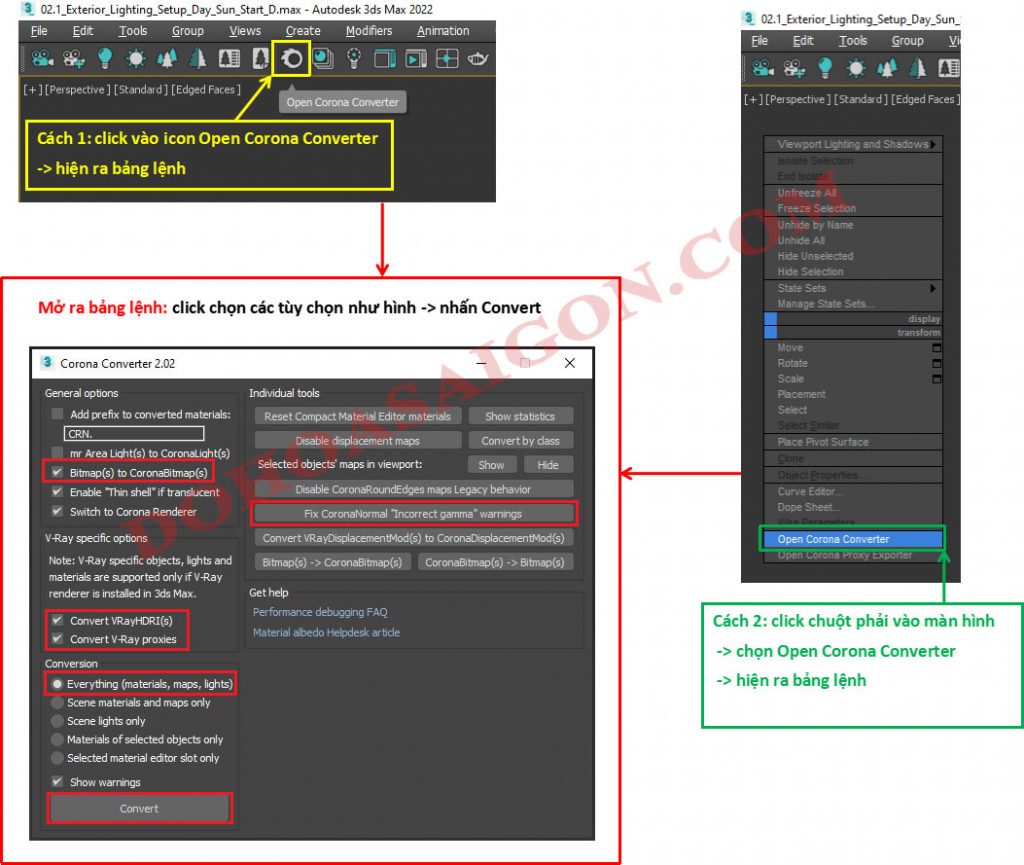
Mở bảng Corona Converter sau khi đã mở file công trình:
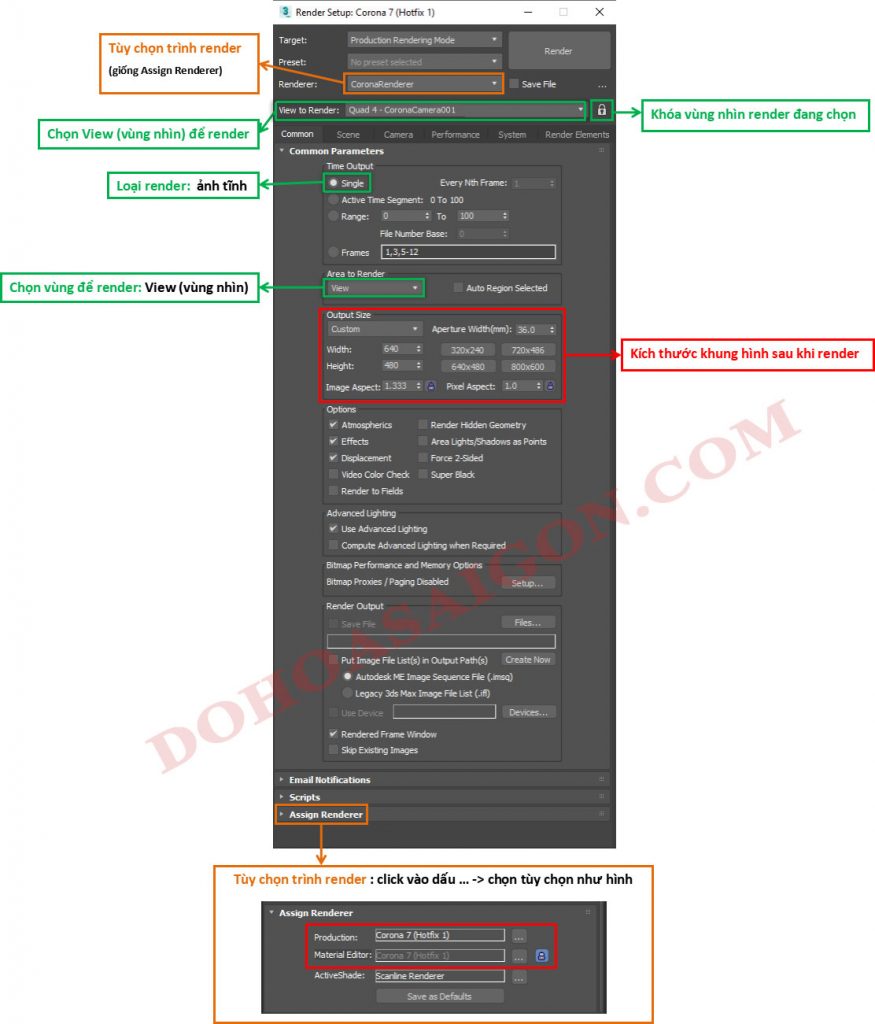
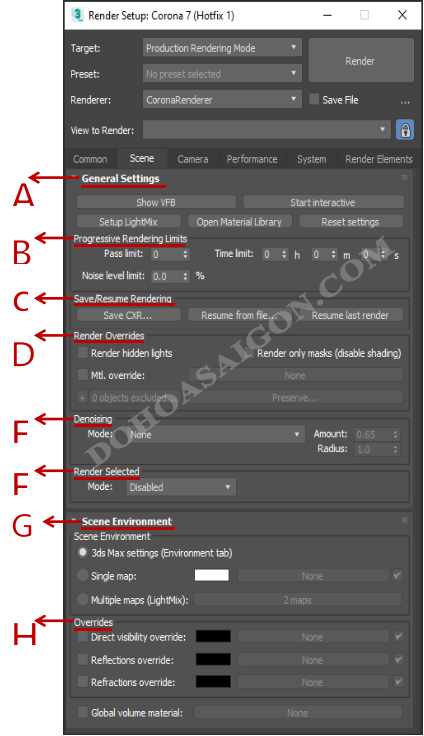
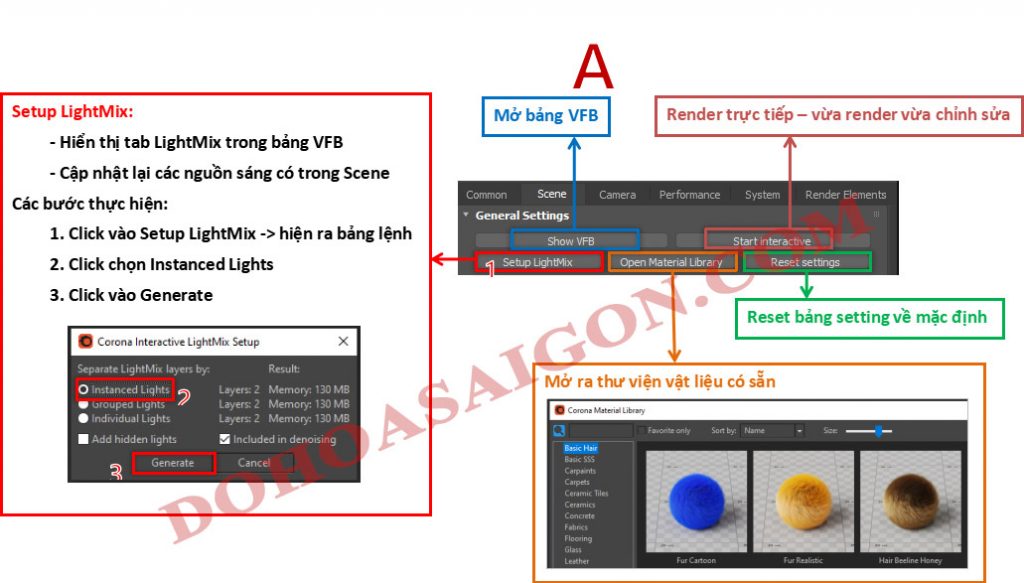
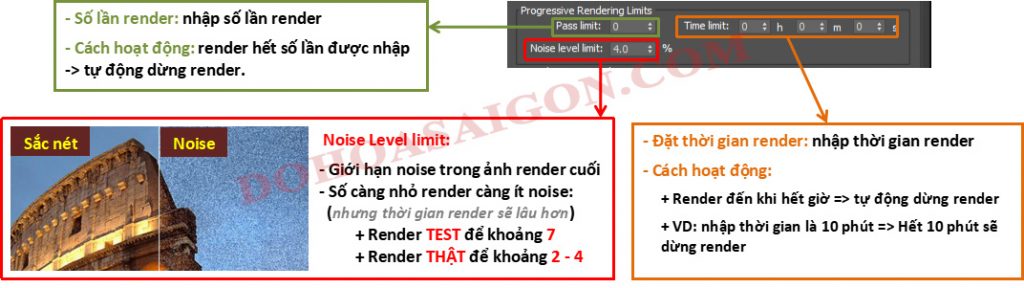
Ở tab Scene:
Ghi đè vật liệu (Override)
Tạo 1 vật liệu corona màu ghi xám để ghi đè, thay thế cho tất cả các vật liệu đang có trong file để render test ánh sáng cho nhanh
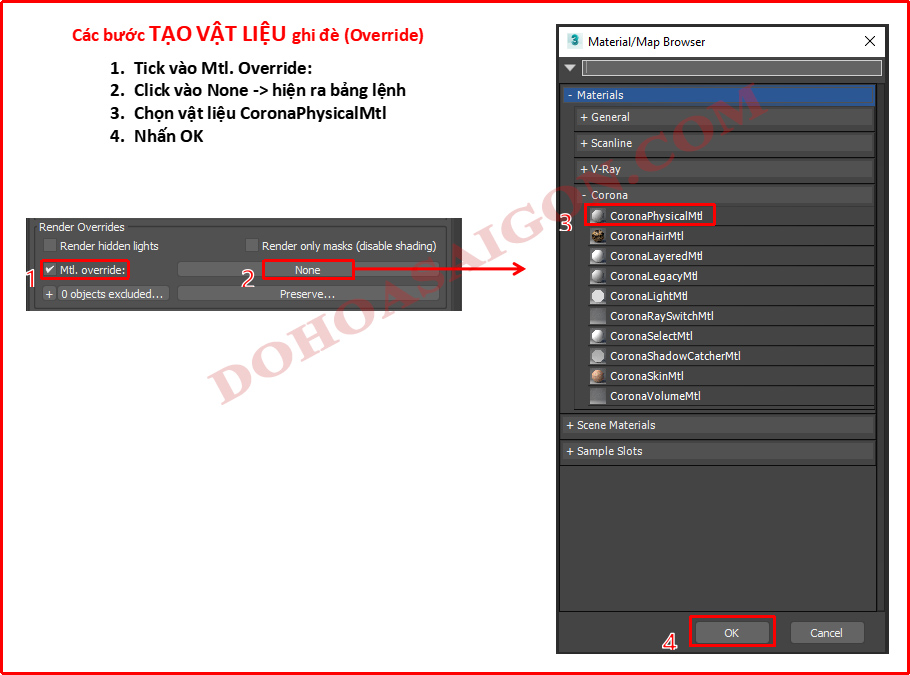
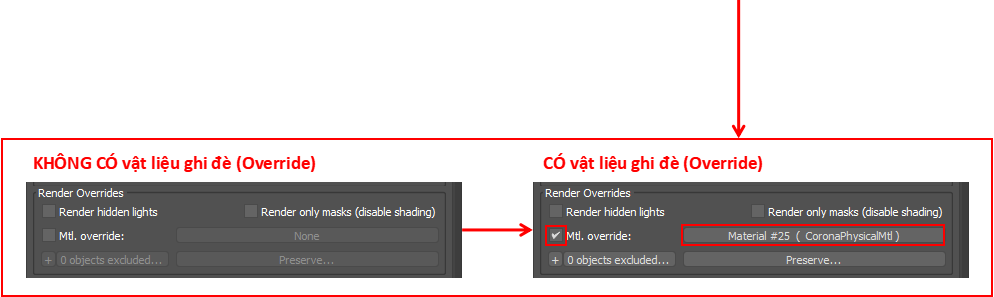
Cài đặt ghi đè vật liệu:
- Loại trừ 1 số vật liệu ra khỏi chế độ ghi đè để giữ lại một số vật liệu nhất định(VD: background, kính, nước, …)
- Có 1 số cách để loại trừ các đối tượng ra khỏi chế độ ghi đè vật liệu như sau:
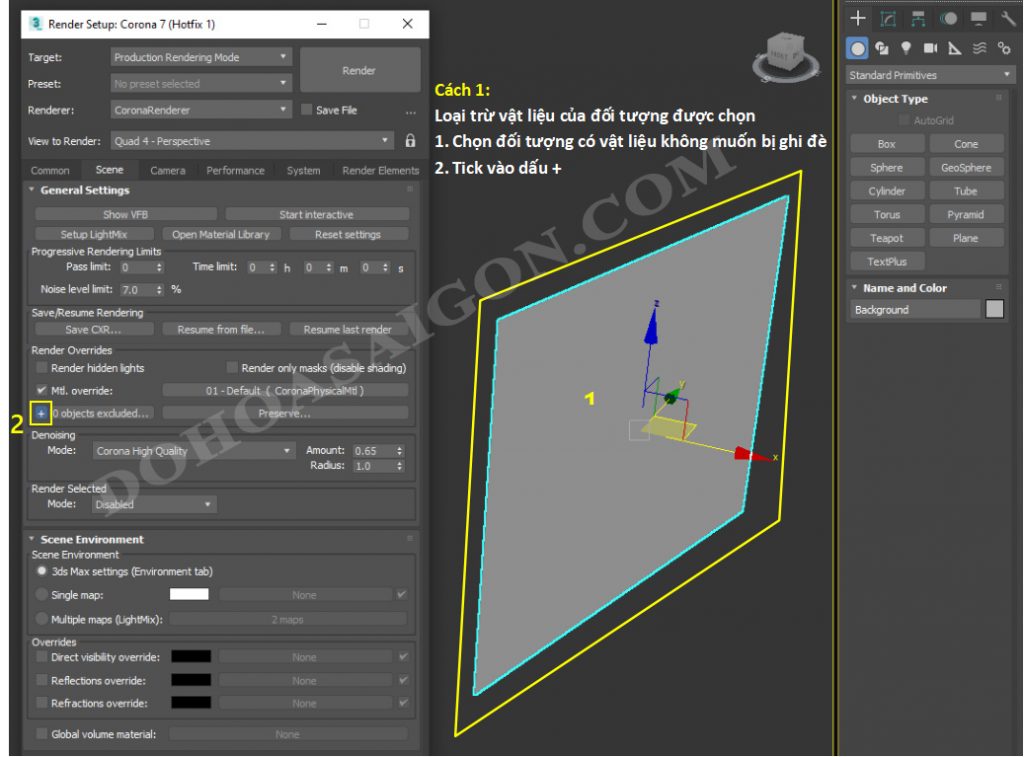
Denoising: chế độ khử nhiễu cho tấm hình; Render Selected: Lựa chọn đối tượng render ; Scene Environment: cài đặt quản lý ánh sáng môi trường tác động lên công trình.
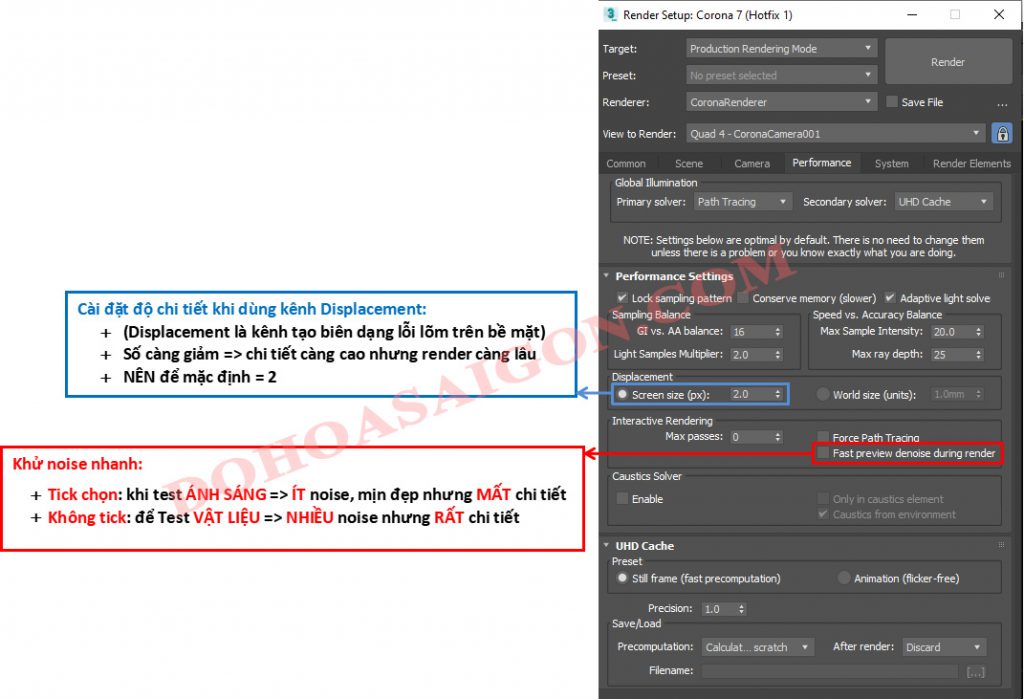
Ở tab Performance:
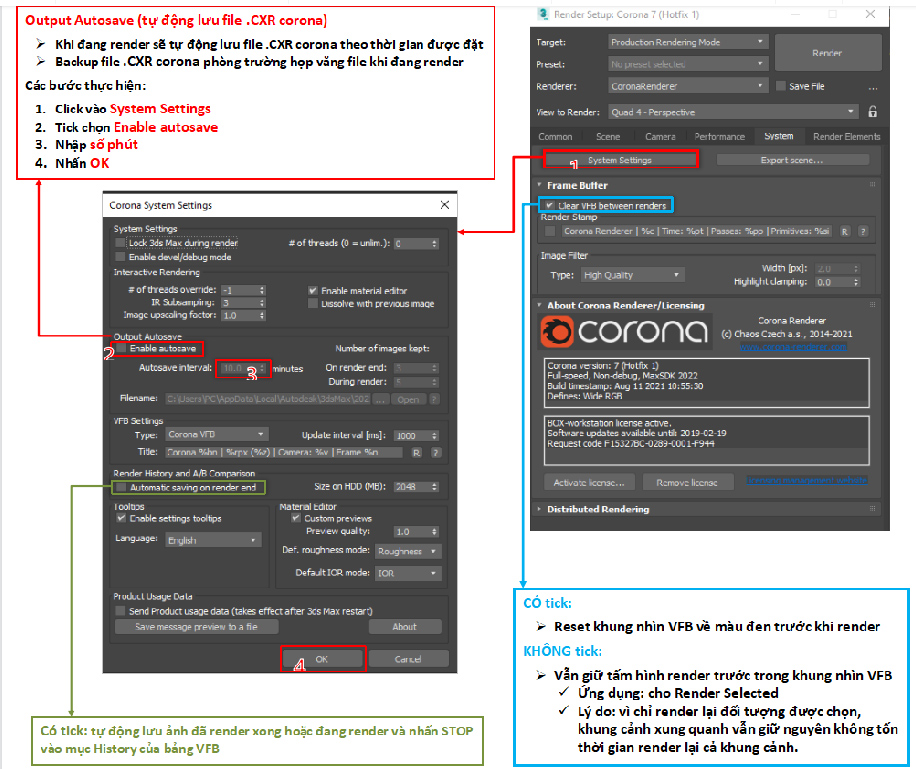
Ở tab System:
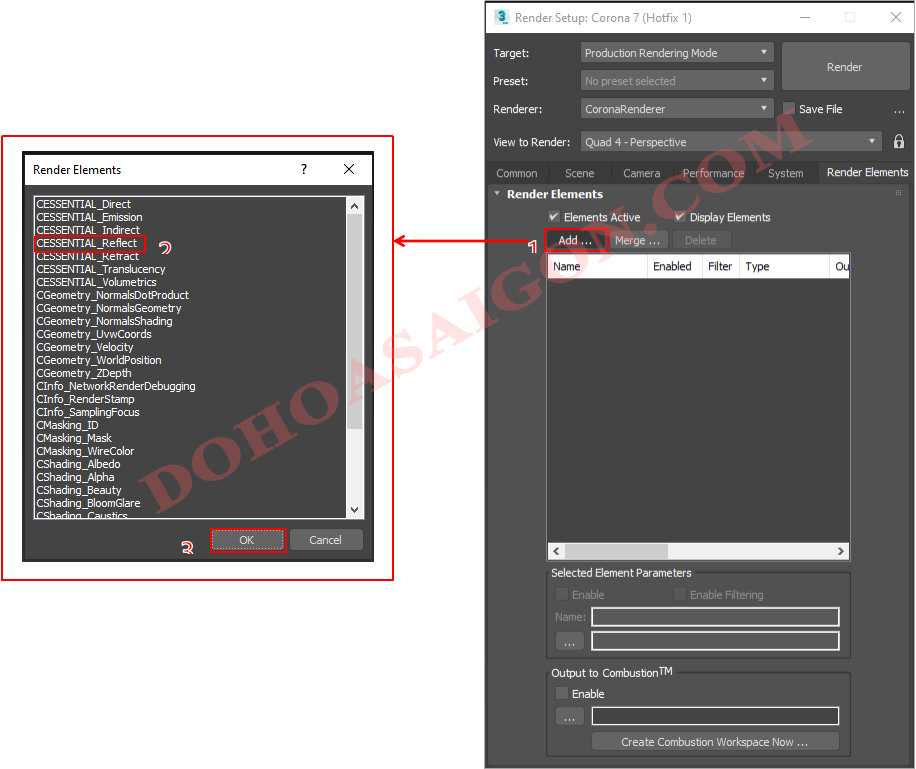
Ở tab Render Elements:
Chọn thêm các kênh màu Render Elements, mỗi kênh màu sẽ được render thành 1 tấm hình riêng phục vụ cho quá trình hậu kỳ photoshop.
Các bước thêm kênh màu:
- Click vào Add -> hiện ra bảng lệnh Render Elements
- Chọn kênh màu trong bảng lệnh Render Elements
- Nhấn OK
![[separate]](https://kenhsinhvien.vn/images/misc/separate.gif "Tập thể dục cho mắt một tẹo rồi đọc tiếp hen^^")
XEM THÊM NHIỀU CHIA SẺ HAY TẠI ĐÂY


