Laptop Tài Thịnh
Tương tác
0

Tường nhà Bài viết Giới thiệu

  • Xếp hạng laptop gaming 2026: Những tiêu chí nên xem trước khi mua​

    Laptop gaming ngày càng có nhiều lựa chọn. Nếu chỉ tìm theo thương hiệu thì rất dễ bị rối vì cùng một hãng có nhiều dòng và nhiều mức cấu hình.
    Khi tham khảo xếp hạng laptop gaming 2026, mình nghĩ nên chú ý các tiêu chí sau.
    1789457409054.png

    1. GPU – yếu tố quan trọng khi chơi game​

    Card đồ họa ảnh hưởng trực tiếp đến khả năng xử lý hình ảnh trong game.
    Nếu chơi game online phổ biến hoặc game nhẹ, không nhất thiết phải mua GPU cao cấp. Nhưng với game AAA, đồ họa 3D hoặc công việc liên quan đến dựng hình thì GPU mạnh sẽ có lợi hơn.

    2. CPU và RAM​

    CPU quyết định khả năng xử lý nhiều tác vụ. RAM cũng rất quan trọng khi vừa chơi game vừa chạy Discord, trình duyệt hoặc các phần mềm khác.
    Khi mua laptop gaming mới, nên ưu tiên cấu hình có khả năng nâng cấp hoặc đáp ứng tốt nhu cầu trong vài năm.

    3. Màn hình​

    Một laptop gaming cấu hình mạnh nhưng màn hình không phù hợp vẫn có thể ảnh hưởng trải nghiệm.
    Nên xem:
    • Kích thước màn hình.
    • Độ phân giải.
    • Tần số quét.
    • Độ sáng.
    • Chất lượng màu.
    1789457421408.png

    Các danh sách laptop gaming trên Kênh Sinh Viên cũng thường trình bày khá trực tiếp theo model, CPU, RAM, SSD, GPU và màn hình, nên cách này khá dễ dùng khi so sánh máy.

    4. Tản nhiệt và trọng lượng​

    Đây là hai yếu tố sinh viên thường dễ bỏ qua.
    Laptop gaming chạy tải nặng sẽ sinh nhiều nhiệt, vì vậy hệ thống tản nhiệt rất quan trọng. Đồng thời, máy gaming thường nặng hơn laptop văn phòng.
    Nếu phải mang máy đến trường mỗi ngày thì nên cân nhắc kỹ.
    Bạn có thể xem thêm xếp hạng laptop gaming 2026 để tham khảo các mẫu máy và có thêm cơ sở trước khi lựa chọn.
    Không nhất thiết phải mua chiếc đứng đầu bảng. Hãy chọn mẫu có cấu hình phù hợp nhất với game và ngân sách của mình.
    Có nên mua laptop MSI không? Sinh viên nên chọn dòng nào?​

    MSI thường được nhiều người biết đến với laptop gaming, nhưng hiện nay hãng cũng có những dòng hướng đến học tập, văn phòng và người dùng cần máy mỏng nhẹ.
    1789374075885.png
    Vì vậy, câu hỏi “có nên mua laptop MSI không?” thực ra nên được trả lời dựa trên nhu cầu sử dụng.

    Nếu chơi game hoặc làm đồ họa​

    MSI là lựa chọn đáng cân nhắc nếu bạn cần hiệu năng cao.
    Các dòng gaming thường tập trung vào CPU, GPU rời, hệ thống tản nhiệt và màn hình có tần số quét cao. Đây là những yếu tố có lợi khi chơi game hoặc xử lý đồ họa.

    Nếu chỉ học tập và làm việc văn phòng​

    Bạn không nhất thiết phải mua laptop gaming.
    Các dòng như MSI Modern hướng đến thiết kế gọn nhẹ hơn, phù hợp với sinh viên, nhân viên văn phòng và người thường xuyên mang laptop theo. Trên Kênh Sinh Viên cũng có những bài chia sẻ về MSI Modern dành cho học sinh, sinh viên và dân văn phòng.
    Với nhu cầu Word, Excel, PowerPoint, học online, lập trình cơ bản hoặc giải trí nhẹ, nên ưu tiên RAM, SSD, màn hình, trọng lượng và thời lượng pin thay vì chỉ nhìn vào GPU.

    Một số hạn chế cần cân nhắc​

    Laptop MSI thiên về hiệu năng thường có thể nóng và ồn hơn khi chạy tải cao. Máy gaming cũng thường nặng hơn các mẫu văn phòng.
    Do đó, nếu thường xuyên mang máy đến trường thì trọng lượng và thời lượng pin nên được đưa vào tiêu chí lựa chọn.
    Bạn có thể tham khảo thêm bài Có nên mua laptop MSI không? để xem kỹ hơn về ưu, nhược điểm và những trường hợp nên cân nhắc MSI.

    Kết luận​

    MSI không chỉ dành cho game thủ. Quan trọng là chọn đúng dòng máy.
    Gaming → ưu tiên hiệu năng.
    Học tập/văn phòng → ưu tiên sự cân bằng.
    Đồ họa → chú ý CPU, GPU, màn hình và RAM.

    Chọn đúng nhu cầu sẽ quan trọng hơn việc chọn một thương hiệu chỉ vì nổi tiếng.

    Cách bật đèn bàn phím laptop Lenovo nhanh và đơn giản​

    Nếu thường xuyên học tập hoặc làm việc vào buổi tối, đèn nền bàn phím khá tiện. Tuy nhiên, nhiều bạn dùng Lenovo lại không biết cách bật tính năng này.

    Trước tiên cần lưu ý: không phải tất cả laptop Lenovo đều có đèn bàn phím. Tính năng này phụ thuộc vào từng model và cấu hình.

    1. Thử phím tắt trên bàn phím​

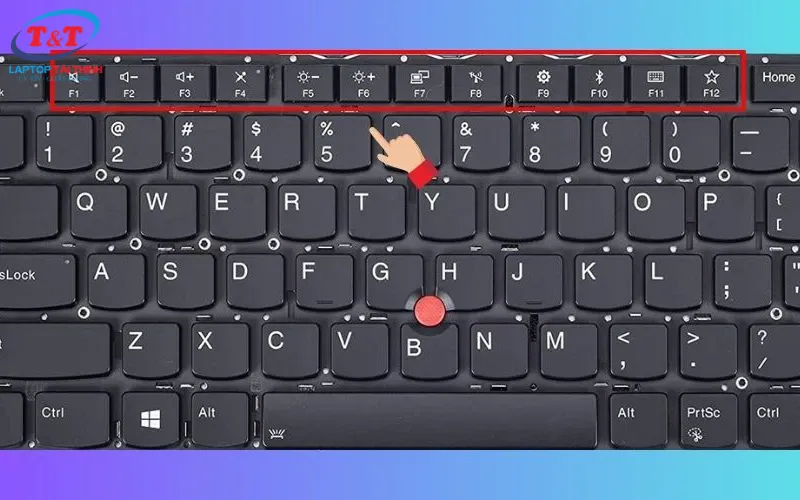
    Hãy quan sát hàng phím chức năng F1 – F12 và tìm phím có biểu tượng bàn phím hoặc đèn nền.
    1789373542116.png

    Trên những model hỗ trợ, bạn có thể thử tổ hợp:

    Fn + phím có biểu tượng đèn bàn phím

    Nhấn lại tổ hợp này để chuyển giữa các mức sáng nếu máy hỗ trợ nhiều mức.

    2. Kiểm tra biểu tượng trên phím Space​

    Một số dòng Lenovo có biểu tượng đèn nền ngay trên phím Space. Nếu thấy biểu tượng này, đó là dấu hiệu cho biết bàn phím có hỗ trợ đèn nền.

    Tuy nhiên, cách bố trí có thể khác nhau tùy dòng máy nên không nên áp dụng một tổ hợp phím duy nhất cho tất cả Lenovo.

    3. Nếu bấm phím nhưng đèn không sáng​

    Đầu tiên hãy kiểm tra xem model laptop có được trang bị bàn phím backlit hay không.

    Nếu máy có hỗ trợ nhưng đèn không hoạt động, có thể cần kiểm tra thiết lập BIOS, driver hoặc phần cứng bàn phím.

    Bạn có thể xem thêm hướng dẫn cách bật đèn bàn phím laptop Lenovo nhanh và đơn giản để đối chiếu từng trường hợp.

    Đừng vội nghĩ bàn phím bị hỏng chỉ vì nhấn Fn mà đèn không sáng. Trước hết hãy xác định laptop có hỗ trợ tính năng này hay không.

    Cách đổi hình nền máy tính Dell nhanh chóng cho người mới dùng​

    Bạn đang sử dụng laptop Dell nhưng chưa biết cách đổi hình nền Desktop? Thao tác này thực ra khá đơn giản và không cần cài thêm phần mềm.

    Đổi hình nền Dell trực tiếp từ thư mục ảnh​

    Nếu đã có sẵn hình muốn sử dụng, hãy mở thư mục chứa ảnh.

    Sau đó:

    Nhấp chuột phải vào ảnh → Set as desktop background.

    Windows sẽ tự động sử dụng bức ảnh đó làm hình nền.

    Đây là cách nhanh nhất nếu bạn chỉ muốn đổi sang một hình ảnh cụ thể.

    Đổi hình nền thông qua Settings​

    Cách thứ hai phù hợp khi bạn muốn tùy chỉnh nhiều hơn.

    Trên Windows 10/11, thực hiện:

    Settings → Personalization → Background

    Tại mục Background, bạn có thể chọn kiểu hình nền và hình ảnh muốn sử dụng.

    Nếu chọn Picture, nhấn Browse photos rồi tìm đến ảnh được lưu trên laptop.

    Nên chọn hình nền như thế nào?​

    Nếu sử dụng laptop Dell cho học tập hoặc làm việc, nên chọn hình có độ phân giải phù hợp với màn hình và bố cục không quá rối.

    Một hình nền đẹp nhưng quá nhiều chi tiết đôi khi khiến việc tìm biểu tượng trên Desktop khó hơn.

    Bạn có thể tham khảo thêm hướng dẫn cách đổi hình nền máy tính Dell nếu muốn xem đầy đủ các bước và cách tùy chỉnh hình nền.

    Chỉ vài thao tác đơn giản là bạn đã có thể thay đổi giao diện Desktop mà không cần cài thêm ứng dụng.

    Máy tính Dell không lên màn hình: Nguyên nhân và cách kiểm tra​

    Laptop Dell đang sử dụng bình thường nhưng đột nhiên bật máy không lên màn hình là tình huống khá nhiều người từng gặp. Đặc biệt với sinh viên hoặc người dùng laptop lâu năm, việc xác định đúng nguyên nhân sẽ giúp tránh tháo máy hoặc thay linh kiện không cần thiết.
    Trước tiên, hãy xem laptop có thực sự khởi động hay không.
    1789371847861.png

    Máy có đèn nguồn nhưng màn hình đen​

    Nếu đèn nguồn, quạt hoặc bàn phím vẫn hoạt động nhưng màn hình không hiển thị, có thể liên quan đến:
    • Màn hình hoặc đèn nền.
    • Cáp màn hình.
    • RAM tiếp xúc không tốt.
    • Card đồ họa hoặc bộ phận xử lý hình ảnh.
    • Lỗi trong quá trình khởi động.
    Bạn có thể thử kết nối laptop Dell với một màn hình ngoài. Nếu hình ảnh xuất hiện trên màn hình ngoài thì có thêm cơ sở để kiểm tra màn hình hoặc cáp.

    Máy hoàn toàn không có dấu hiệu hoạt động​

    Nếu nhấn nút nguồn mà máy không sáng đèn, không quay quạt và không có phản hồi, hãy thử kiểm tra:
    • Bộ sạc có hoạt động không.
    • Ổ điện có điện không.
    • Cổng sạc có bị lỏng không.
    • Pin có vấn đề không.
    Nên thử cắm sạc và chờ vài phút trước khi bật lại máy.

    Laptop phát tiếng bíp khi khởi động​

    Một số lỗi phần cứng có thể đi kèm tiếng bíp hoặc đèn báo bất thường. Với laptop Dell, các tín hiệu này có thể giúp khoanh vùng lỗi. Tuy nhiên, mã lỗi có thể khác nhau tùy dòng máy nên không nên tự kết luận chỉ dựa vào số tiếng bíp.

    Có nên tự tháo laptop để kiểm tra?​

    Nếu chỉ kiểm tra sạc, nguồn hoặc kết nối màn hình ngoài thì người dùng có thể tự thực hiện. Nhưng với RAM, cáp màn hình hoặc linh kiện bên trong, nếu không có kinh nghiệm thì tốt nhất không nên tháo máy.
    Mình thấy bài máy tính Dell không lên màn hình: nguyên nhân và cách khắc phục tổng hợp khá nhiều nguyên nhân và hướng xử lý theo từng trường hợp, phù hợp để tham khảo trước khi mang máy đi kiểm tra.
    Nếu laptop vẫn còn bảo hành, nên ưu tiên sử dụng trung tâm bảo hành thay vì tự mở máy.

    Cách đổi tên laptop Win 11: Hướng dẫn nhanh cho người mới dùng Windows 11​

    Nếu đang dùng Windows 11 và muốn đổi tên laptop để dễ nhận biết khi kết nối với các thiết bị khác thì không cần cài thêm phần mềm. Windows đã có sẵn tùy chọn để thực hiện việc này.

    Đổi tên laptop Win 11 để làm gì?​

    Mỗi máy tính Windows thường có một tên thiết bị riêng. Khi sử dụng trong mạng hoặc quản lý nhiều thiết bị, tên này giúp nhận diện máy dễ hơn.

    Ví dụ, thay vì để một tên mặc định khó nhớ, bạn có thể đặt tên theo mục đích sử dụng hoặc tên riêng của thiết bị.

    Cách đổi tên laptop trên Windows 11​

    Bước 1: Mở Settings​

    Nhấn Windows + I để mở nhanh phần Settings.

    Bước 2: Vào thông tin thiết bị​

    Chọn System → About.

    Tại đây có các thông tin liên quan đến laptop và hệ điều hành đang sử dụng.

    Bước 3: Chọn Rename this PC​

    Tìm tùy chọn Rename this PC, sau đó nhập tên mới mà bạn muốn đặt.

    Bước 4: Xác nhận​

    Sau khi nhập tên, Windows sẽ yêu cầu xác nhận thay đổi. Trong một số trường hợp, bạn cần khởi động lại laptop để tên mới được cập nhật đầy đủ.

    Đặt tên laptop thế nào cho dễ quản lý?​

    Nếu chỉ sử dụng cá nhân, có thể đặt tên đơn giản và dễ nhớ.

    Nếu dùng nhiều laptop cho học tập hoặc làm việc nhóm, nên đặt tên có quy tắc riêng để dễ phân biệt.

    Không nên đặt tên quá dài hoặc sử dụng quá nhiều ký tự đặc biệt.

    Nếu cần xem hướng dẫn chi tiết hơn, mọi người có thể tham khảo:

    👉 Cách đổi tên laptop Win 11

    Đây là một thủ thuật khá đơn giản nhưng hữu ích, đặc biệt khi bạn có nhiều thiết bị Windows cần quản lý.

    Laptop giải trí là gì? Sinh viên nên chọn máy như thế nào?​

    Với sinh viên, laptop thường không chỉ dùng để làm bài và học online. Ngoài giờ học còn có nhu cầu xem phim, nghe nhạc, chơi game, lướt mạng xã hội hoặc giải trí sau những giờ học căng thẳng.

    Vậy nếu muốn một chiếc laptop phục vụ tốt cả những nhu cầu này thì nên chọn như thế nào?

    Laptop giải trí là gì?​

    Laptop giải trí là cách gọi những mẫu laptop được sử dụng cho các hoạt động đa phương tiện như xem phim, nghe nhạc, chơi game, xem YouTube, lướt web và sử dụng mạng xã hội.
    1789369269275.png

    Điểm quan trọng là laptop giải trí không đồng nghĩa với laptop gaming. Gaming thường yêu cầu hiệu năng đồ họa cao hơn, trong khi laptop giải trí có thể tập trung vào màn hình, âm thanh, hiệu năng ổn định và tính tiện dụng.

    Sinh viên nên chú ý gì khi chọn laptop giải trí?​

    1. Màn hình​

    Đây là phần ảnh hưởng trực tiếp đến trải nghiệm xem phim và nội dung trực tuyến.

    Nếu thường xuyên xem phim, học online hoặc làm nội dung, nên ưu tiên màn hình có độ phân giải tốt và khả năng hiển thị màu phù hợp.

    2. CPU và RAM​

    Nếu vừa học vừa giải trí, nên chọn cấu hình đủ để chạy nhiều ứng dụng cùng lúc.

    Ví dụ, vừa mở trình duyệt, phần mềm học tập, tài liệu và ứng dụng nghe nhạc thì RAM có dung lượng phù hợp sẽ giúp quá trình sử dụng thoải mái hơn.

    3. GPU​

    Không phải sinh viên nào cũng cần card đồ họa rời.

    Nếu chỉ chơi game nhẹ và sử dụng các phần mềm thông thường, GPU tích hợp có thể đã đáp ứng được. Ngược lại, nếu muốn chơi game đồ họa cao hoặc làm thiết kế, dựng video thì nên xem xét GPU mạnh hơn.

    4. SSD​

    SSD giúp máy khởi động và mở ứng dụng nhanh hơn. Với một chiếc laptop sử dụng hằng ngày cho cả học tập lẫn giải trí, đây là thành phần không nên bỏ qua.

    5. Pin và trọng lượng​

    Sinh viên thường xuyên phải mang máy đến trường, thư viện hoặc quán cà phê. Vì vậy, một chiếc laptop quá nặng hoặc thời lượng pin không phù hợp có thể gây bất tiện.

    Laptop gaming có phải lựa chọn tốt hơn?​

    Không nhất thiết.

    Laptop gaming thường có cấu hình mạnh và khả năng xử lý đồ họa tốt, nhưng đổi lại máy có thể nặng hơn và không phải lúc nào cũng phù hợp nếu ưu tiên sự cơ động.

    Nếu nhu cầu là học tập, xem phim, nghe nhạc và chơi game ở mức vừa phải thì một mẫu laptop đa dụng có thể cân bằng tốt hơn.

    Nếu đang tìm hiểu kỹ hơn về khái niệm laptop giải trí và cách lựa chọn theo nhu cầu, có thể tham khảo:

    👉 Laptop giải trí là gì? Những điều cần biết trước khi lựa chọn

    Cuối cùng, đừng chọn laptop chỉ vì một thông số “khủng”. Với sinh viên, một chiếc máy cân bằng giữa hiệu năng, màn hình, pin, trọng lượng và giá thành thường thực tế hơn.

    Máy tính mini là gì? Có phù hợp cho sinh viên và người dùng văn phòng?​

    Nếu từng tìm hiểu về PC, chắc mọi người đã thấy những mẫu Mini PC có kích thước rất nhỏ nhưng vẫn có cấu hình khá mạnh. Điều này khiến mình khá tò mò: máy nhỏ như vậy thì có đáp ứng được nhu cầu học tập, làm việc hằng ngày không?

    Mình tìm hiểu thì thấy Mini PC thực tế có khá nhiều ứng dụng, nhưng không phải nhu cầu nào cũng phù hợp với loại máy này.

    Máy tính mini là gì?​

    Máy tính mini (Mini PC) là một dạng máy tính để bàn được thiết kế với kích thước nhỏ gọn hơn nhiều so với case PC thông thường.

    Dù kích thước nhỏ, máy vẫn có các thành phần phần cứng cần thiết như CPU, RAM, SSD và hệ thống kết nối. Khi sử dụng, người dùng vẫn cần kết nối màn hình, bàn phím, chuột và các thiết bị ngoại vi khác.

    Điểm đáng chú ý là kích thước nhỏ không đồng nghĩa với cấu hình yếu. Hiện nay có những mẫu Mini PC được trang bị CPU khá mạnh, hỗ trợ nhiều màn hình, RAM dung lượng lớn và SSD tốc độ cao.

    Mini PC phù hợp với nhu cầu nào?​

    Theo mình, đây là lựa chọn khá đáng cân nhắc nếu nhu cầu sử dụng chủ yếu là:

    • Học tập và làm bài tập
    • Làm việc văn phòng
    • Lập trình
    • Học online, họp trực tuyến
    • Lướt web, xem phim
    • Sử dụng nhiều màn hình để làm việc
    • Một số tác vụ đồ họa tùy theo cấu hình
    Với sinh viên hoặc người làm việc tại nhà, ưu điểm lớn của Mini PC là không chiếm quá nhiều diện tích trên bàn.

    Ưu điểm lớn nhất của máy tính mini​

    Gọn: Không cần một chiếc case lớn chiếm phần lớn diện tích bàn làm việc.

    Tiết kiệm không gian: Một số mẫu có thể đặt phía sau màn hình hoặc ở những vị trí nhỏ mà PC truyền thống khó bố trí.

    Đủ mạnh cho nhiều tác vụ: Tùy cấu hình, Mini PC hiện nay có thể đáp ứng từ nhu cầu văn phòng cơ bản đến các công việc cần hiệu năng cao hơn.

    Kết nối linh hoạt: Nhiều mẫu được trang bị khá nhiều cổng USB, HDMI, DisplayPort, Ethernet và các kết nối không dây.

    Có nên mua Mini PC thay cho PC thông thường?​

    Không phải trường hợp nào cũng nên.

    Nếu chủ yếu học tập, làm việc, lập trình hoặc sử dụng các phần mềm thông thường thì Mini PC có thể là lựa chọn hợp lý.

    Nhưng nếu thường xuyên chơi game nặng, dựng video chuyên nghiệp hoặc cần nâng cấp linh kiện liên tục thì PC truyền thống vẫn có những lợi thế nhất định.

    Khi chọn Mini PC, đừng chỉ nhìn vào kích thước. Nên xem kỹ CPU, RAM, SSD, GPU, khả năng tản nhiệt, số lượng cổng kết nối và khả năng nâng cấp.

    Tìm hiểu trước khi chọn Mini PC​

    Mình thấy điều quan trọng nhất vẫn là xác định nhu cầu trước rồi mới chọn cấu hình. Một chiếc Mini PC vài triệu và một chiếc Mini PC hiệu năng cao có thể phục vụ những nhóm người dùng hoàn toàn khác nhau.

    Nếu mọi người đang tìm hiểu kỹ hơn về khái niệm, ưu điểm, hạn chế và cách lựa chọn, có thể xem thêm bài viết:

    👉 Máy tính mini là gì? Những điều cần biết trước khi mua

    Tóm lại: Mini PC không phải chỉ là một chiếc PC bị thu nhỏ. Đây là một lựa chọn đáng cân nhắc nếu ưu tiên sự gọn gàng nhưng vẫn muốn có một thiết bị đủ khả năng phục vụ học tập và công việc hằng ngày.

    Card màn hình là gì? Sinh viên mua laptop có cần card rời không?​

    Khi tìm mua laptop, chắc nhiều bạn từng gặp những thông số như Intel Iris Xe, NVIDIA GeForce RTX hay AMD Radeon nhưng chưa thực sự hiểu chúng dùng để làm gì.
    Nếu chỉ học tập và làm việc văn phòng thì có nhất thiết phải mua laptop có card đồ họa rời không? Còn nếu học thiết kế, kiến trúc hoặc chơi game thì nên chọn thế nào?
    Mình tìm hiểu thì thấy vấn đề này thực ra không quá khó nếu hiểu đúng về card màn hình.

    Card màn hình là gì?​

    Card màn hình (GPU) là bộ phận chịu trách nhiệm xử lý các tác vụ liên quan đến hình ảnh và đồ họa trên máy tính.

    GPU tham gia vào việc hiển thị hình ảnh, video, hiệu ứng đồ họa và đặc biệt quan trọng khi chạy game hoặc các phần mềm đồ họa.
    Card màn hình trên laptop thường có hai dạng chính:
    • Card đồ họa tích hợp: được tích hợp trong CPU hoặc nền tảng xử lý của máy. Loại này thường phù hợp với các nhu cầu như học online, Word, Excel, lập trình, xem phim và sử dụng các phần mềm thông thường.
    • Card đồ họa rời: có GPU riêng và thường có bộ nhớ đồ họa riêng. Loại này phù hợp hơn với game, chỉnh sửa video, thiết kế đồ họa, dựng 3D và các tác vụ cần nhiều sức mạnh xử lý hình ảnh.
    Trên Kênh Sinh Viên cũng có khá nhiều bài viết về GPU và laptop đồ họa, trong đó card tích hợp và card rời thường được nhắc đến tùy theo nhu cầu sử dụng.

    Sinh viên có nhất thiết phải mua laptop có card rời?​

    Theo mình là không nhất thiết.

    Nếu bạn chủ yếu dùng laptop để học tập, làm bài tập, lập trình cơ bản, làm PowerPoint, Word, Excel hoặc giải trí thì card tích hợp trên những mẫu laptop hiện nay đã có thể đáp ứng khá nhiều nhu cầu.

    Nhưng nếu học các ngành như Thiết kế đồ họa, Kiến trúc, Kỹ thuật hoặc thường xuyên sử dụng Photoshop, Premiere, AutoCAD, Blender... thì GPU sẽ đáng quan tâm hơn.

    Ví dụ, sinh viên học thiết kế có thể cần GPU để xử lý các phần mềm đồ họa. Trong khi đó, một bạn học ngành kinh tế chủ yếu làm Excel và thuyết trình thì không nhất thiết phải bỏ thêm tiền cho card rời.

    Card càng mạnh thì laptop càng tốt?​

    Chưa chắc nhé.

    Khi chọn laptop, không nên chỉ nhìn vào tên card hoặc dung lượng VRAM. CPU, RAM, hệ thống tản nhiệt và màn hình cũng ảnh hưởng đến trải nghiệm sử dụng.

    Một chiếc laptop có GPU mạnh nhưng RAM thấp hoặc hệ thống tản nhiệt không phù hợp vẫn có thể gây hạn chế trong quá trình sử dụng.

    Vì vậy, trước khi chọn cấu hình, nên xác định mình mua laptop để học gì, làm gì và có chơi game hay không.

    Nếu đang tìm hiểu về card màn hình thì nên xem gì?​

    Nếu chưa quen với các thông số GPU, bạn có thể bắt đầu từ những khái niệm cơ bản như:
    • Card tích hợp và card rời khác nhau thế nào?
    • GPU có vai trò gì trong laptop?
    • VRAM là gì?
    • Card nào phù hợp với học tập, gaming hoặc đồ họa?
    • Có nhất thiết phải chọn card rời khi mua laptop không?
    Mình thấy nên hiểu những phần này trước rồi mới so sánh từng mẫu GPU. Như vậy sẽ dễ chọn đúng cấu hình hơn và tránh mua máy quá mạnh so với nhu cầu.

    Nếu bạn muốn tìm hiểu kỹ hơn, có thể xem bài Card màn hình là gì? Công dụng, phân loại và cách chọn card phù hợp.

    Kết luận​

    Card màn hình quan trọng, nhưng không phải sinh viên nào cũng cần card rời.

    Nếu chỉ học tập và làm việc thông thường, card tích hợp có thể đã đủ. Nếu học thiết kế, kiến trúc, dựng video, làm 3D hoặc chơi game thường xuyên thì nên đầu tư nhiều hơn cho GPU.

    Quan trọng nhất vẫn là chọn cấu hình dựa trên ngành học và nhu cầu thực tế, thay vì cứ thấy card càng mạnh thì mua.

    60Hz, 120Hz khác nhau thế nào? Sinh viên mua laptop nên biết điều này​

    Khi tìm mua laptop, chắc nhiều bạn từng thấy các thông số kiểu 60Hz, 90Hz, 120Hz nhưng không phải ai cũng hiểu chúng thực sự có ý nghĩa gì.

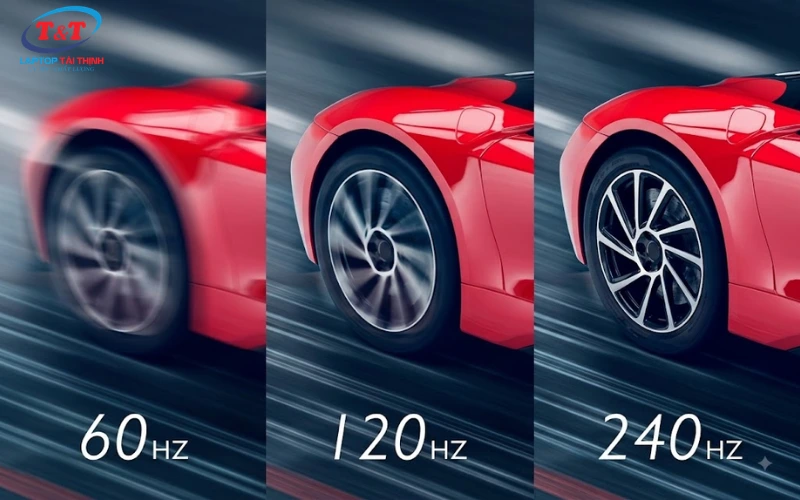
    Hiểu đơn giản, Hz (Hertz) là đơn vị đo tần số. Với màn hình, Hz thường dùng để chỉ tần số quét, tức số lần màn hình làm mới hình ảnh trong một giây.

    Ví dụ, màn hình 60Hz làm mới hình ảnh 60 lần mỗi giây, còn màn hình 120Hz có thể làm mới 120 lần.

    Vì vậy, khi kéo trang web, xem video hoặc chơi game, màn hình có tần số quét cao thường cho cảm giác chuyển động mượt hơn. Đặc biệt với những bạn hay chơi game thì sự khác biệt giữa 60Hz và 120Hz có thể dễ nhận thấy hơn.

    Nhưng nếu chủ yếu dùng laptop để học online, làm Word, PowerPoint, Excel hoặc đọc tài liệu, 60Hz vẫn có thể đáp ứng tốt. Không nhất thiết cứ màn hình nhiều Hz hơn là lựa chọn phù hợp hơn.

    Nếu đang tìm hiểu kỹ hơn về tần số Hz là gì, mình thấy nên xem cả cách Hz ảnh hưởng đến trải nghiệm màn hình trước khi quyết định mua laptop.

    Tóm lại, chọn bao nhiêu Hz còn phụ thuộc vào nhu cầu. Học tập và văn phòng thì ưu tiên sự cân bằng; chơi game hoặc cần hình ảnh chuyển động mượt thì có thể cân nhắc màn hình tần số quét cao hơn. 💻

    Học online bằng laptop: Cách tải Zoom về máy tính nhanh và dễ​

    Nếu đang học online hoặc thường xuyên phải họp nhóm, chắc nhiều bạn đã dùng Zoom rồi. Nhưng với những bạn mới sử dụng laptop hoặc vừa cài lại máy thì việc tải Zoom về máy tính cũng có thể hơi lúng túng.
    Cách cài thực ra khá đơn giản. Trước tiên, tải phiên bản Zoom dành cho máy tính từ nguồn phù hợp. Sau khi tải file về, mở file cài đặt và chờ phần mềm hoàn tất quá trình cài đặt.
    Sau đó chỉ cần mở Zoom, đăng nhập tài khoản hoặc tham gia phòng học bằng link/mã phòng được cung cấp.
    Một mẹo nhỏ là trước khi vào lớp, nên kiểm tra micro, loa và camera. Nhất là học online mà đến lúc giảng viên hỏi mới phát hiện mic không nhận thì khá “quê” 😅
    Nếu chưa từng cài Zoom trên laptop, mình thấy hướng dẫn cách tải Zoom về máy tính xách tay khá dễ theo dõi, có thể xem trước để thực hiện từng bước.
    Bạn nào thường xuyên học online bằng laptop thì nên cài sẵn Zoom, lúc cần vào lớp sẽ nhanh hơn nhiều.

    Laptop Lenovo không gõ được số? Có thể bạn đang tắt NumLock​

    Nếu đang dùng laptop Lenovo mà tự nhiên không nhập được số bằng cụm phím số, đừng vội nghĩ bàn phím bị lỗi nhé. Có thể bạn chỉ vô tình tắt
    NumLock là phím khá quen thuộc nhưng vị trí và cách bật có thể khác nhau tùy mẫu laptop Lenovo. Với những máy có cụm phím số riêng, bạn có thể thử nhấn NumLock để bật lại. Một số mẫu có thể cần kết hợp với phím Fn.
    Trường hợp laptop không có bàn phím số riêng thì chức năng NumLock có thể được tích hợp vào các phím khác. Lúc này nên kiểm tra đúng model máy để biết tổ hợp phím chính xác.
    Mình thấy đây là một mẹo khá nhỏ nhưng rất hữu ích, nhất là với các bạn thường xuyên nhập số, làm Excel hoặc nhập dữ liệu.
    Nếu chưa biết phím NumLock trên laptop Lenovo nằm ở đâu và bật như thế nào, có thể xem hướng dẫn chi tiết tại phím NumLock trên laptop Lenovo.
    Có bạn nào từng gặp trường hợp bật/tắt NumLock rồi mà vẫn không gõ được số chưa? Chia sẻ model Lenovo đang dùng để mọi người cùng tham khảo nhé.
  • Đang tải…
  • Đang tải…
Quay lại
Top Bottom